Cursos en Atlas
Esta página describe la estructura de un curso en Atlas y el flujo completo para llevarlo desde el montaje hasta su integración en Moodle: publicar una versión, liberarla (release) e incorporar cada lección en Moodle.
Estructura de un curso
Sección titulada «Estructura de un curso»Un curso en Atlas se compone de los siguientes elementos:
- Nombre
- Código
- Curso
- Tema
Ediciones
Sección titulada «Ediciones»Las ediciones de un curso corresponden a “instancias” de este. No necesariamente son cronológicas: pueden ser variaciones (por ejemplo, b-learning vs. e-learning) o distintas implementaciones. Cada edición cuenta además con:
- Nombre
- Plantilla (estilos)
- Descripción
- Imagen promocional
- Formatos de publicación: impreso y digital
Versiones
Sección titulada «Versiones»Las ediciones tienen versiones (por ejemplo, 1.0, 1.1, 2.0). A diferencia de las ediciones, las versiones sí corresponden a cambios aplicados sobre la versión anterior, y reemplazan su contenido.
Crear lecciones
Sección titulada «Crear lecciones»Dentro de una versión en estado Draft, puedes agregar lecciones de dos maneras:
- Desde cero: creas la lección vacía y montas su contenido manualmente en el editor. Ver Montaje de cursos.
- A partir de un archivo
.docx: subes un documento de Word y Atlas, mediante IA, intenta interpretar su contenido y montar la lección automáticamente.
Estados de una versión
Sección titulada «Estados de una versión»Las versiones de una edición pasan por los siguientes estados:
- Draft: en proceso de montaje. Editable. Para más detalles sobre el proceso de montaje, ver Montaje de cursos.
- In review: en proceso de revisión. Editable.
- Publish: publicado. No se puede editar.
Para cambiar el estado, ingresa a la versión haciendo click y modifica el badge de la imagen:

Publicar y liberar el curso
Sección titulada «Publicar y liberar el curso»-
Publica la versión. Cambia el estado a Publish. Desde la interfaz de cursos, la versión aparecerá con el badge Published:

-
Libera el curso (release). Para que el curso sea accesible desde Moodle, haz click en el menú junto al badge Published y selecciona Release.
-
Confirma el formato. Se solicitará confirmar el formato en que se desea liberar el curso:
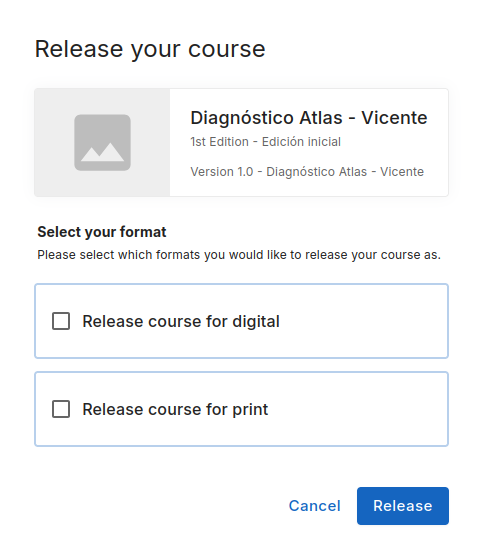
Este proceso toma unos minutos. Recibirás un correo de confirmación en cuanto el release esté completo.
-
Revisa los formatos de salida. Al actualizar la página, podrás expandir la entrada del curso y ver los formatos disponibles:

- Formato impreso: puedes descargar el PDF directamente.
- Formato digital (Moodle): haz click en Open para abrir la interfaz de integración.
Integrar el curso en Moodle
Sección titulada «Integrar el curso en Moodle»Al abrir el formato digital se muestra una interfaz con un link para cada lección:
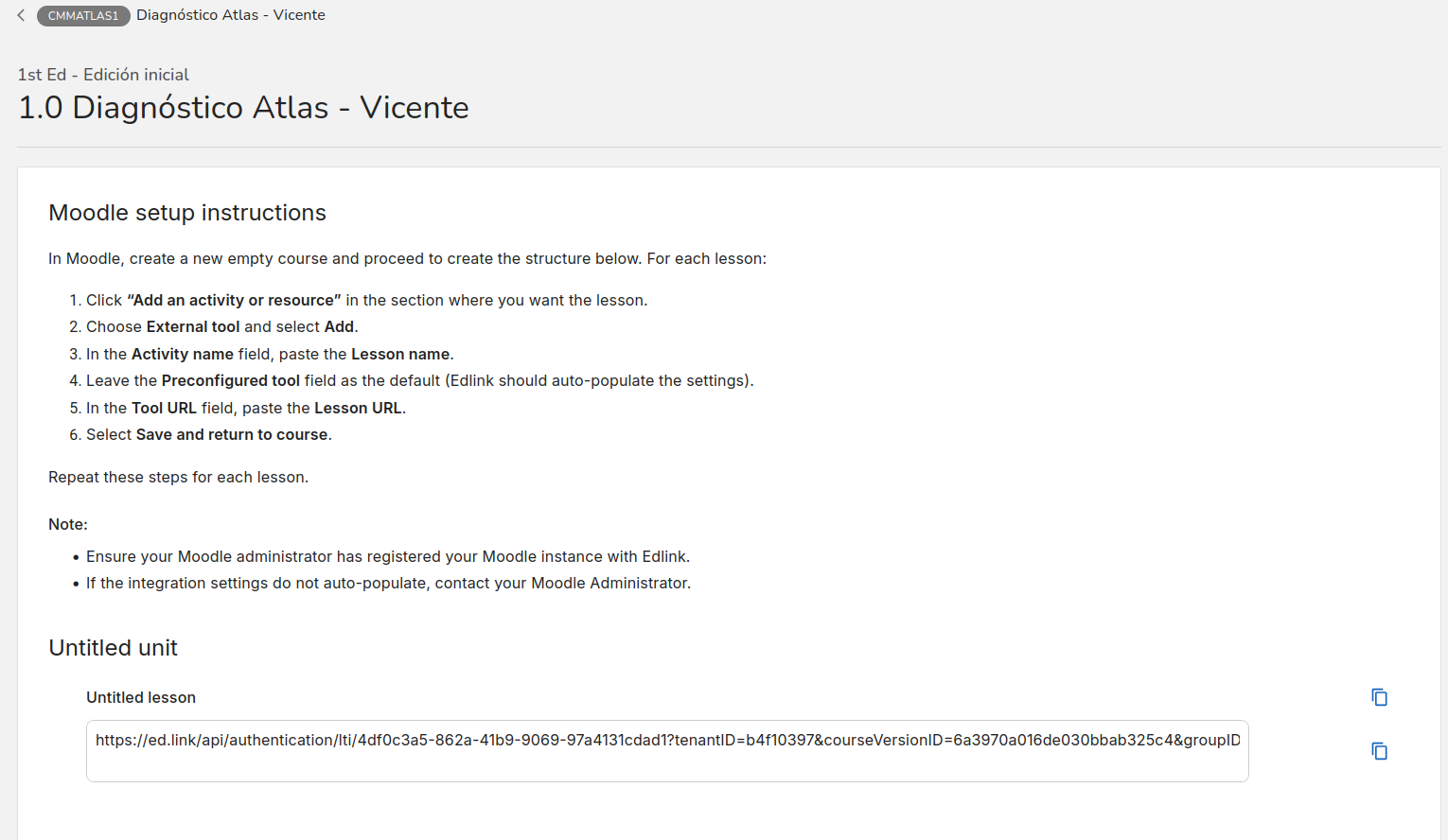
-
Crea el curso en Moodle directamente en la plataforma.
-
Replica su estructura (unidades, temas, etc.) según el curso de Atlas.
-
Crea cada lección. Al hacer click en Añadir una actividad o recurso, selecciona el objeto Atlas MLP:
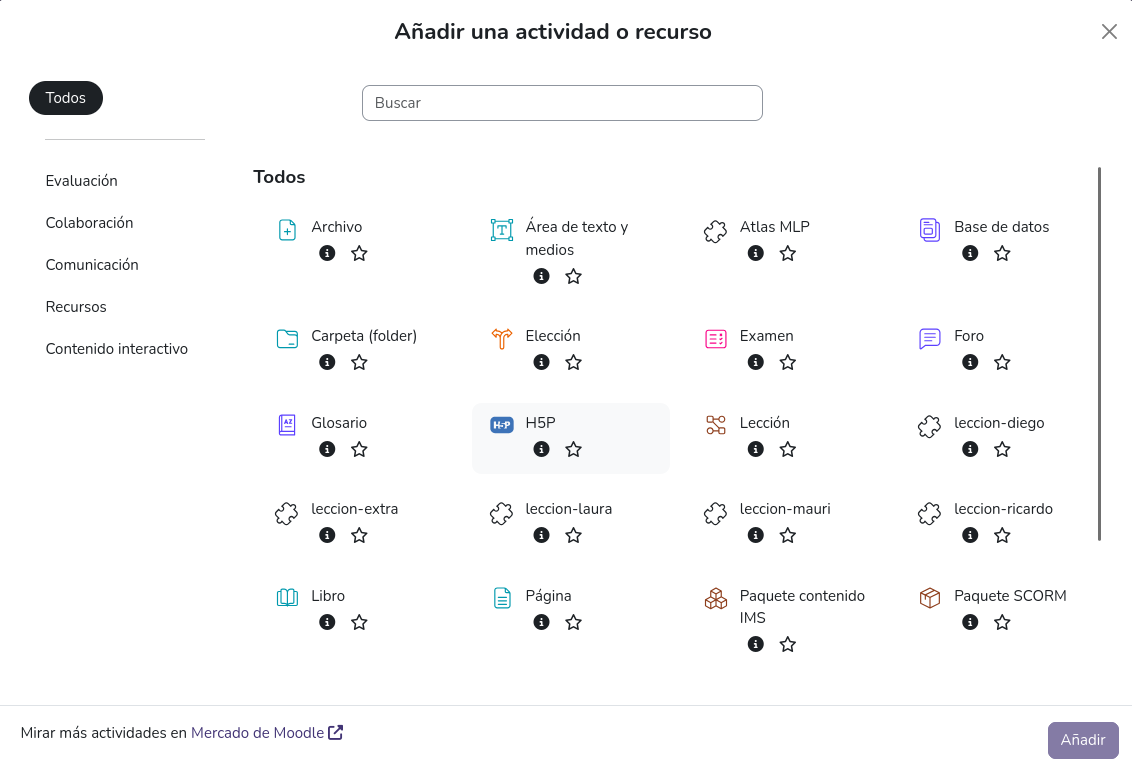
-
Configura la actividad. Indica un nombre (el título de la lección). Bajo Descripción de la actividad, haz click en Mostrar más… para desplegar el campo adicional Parámetros a la medida:
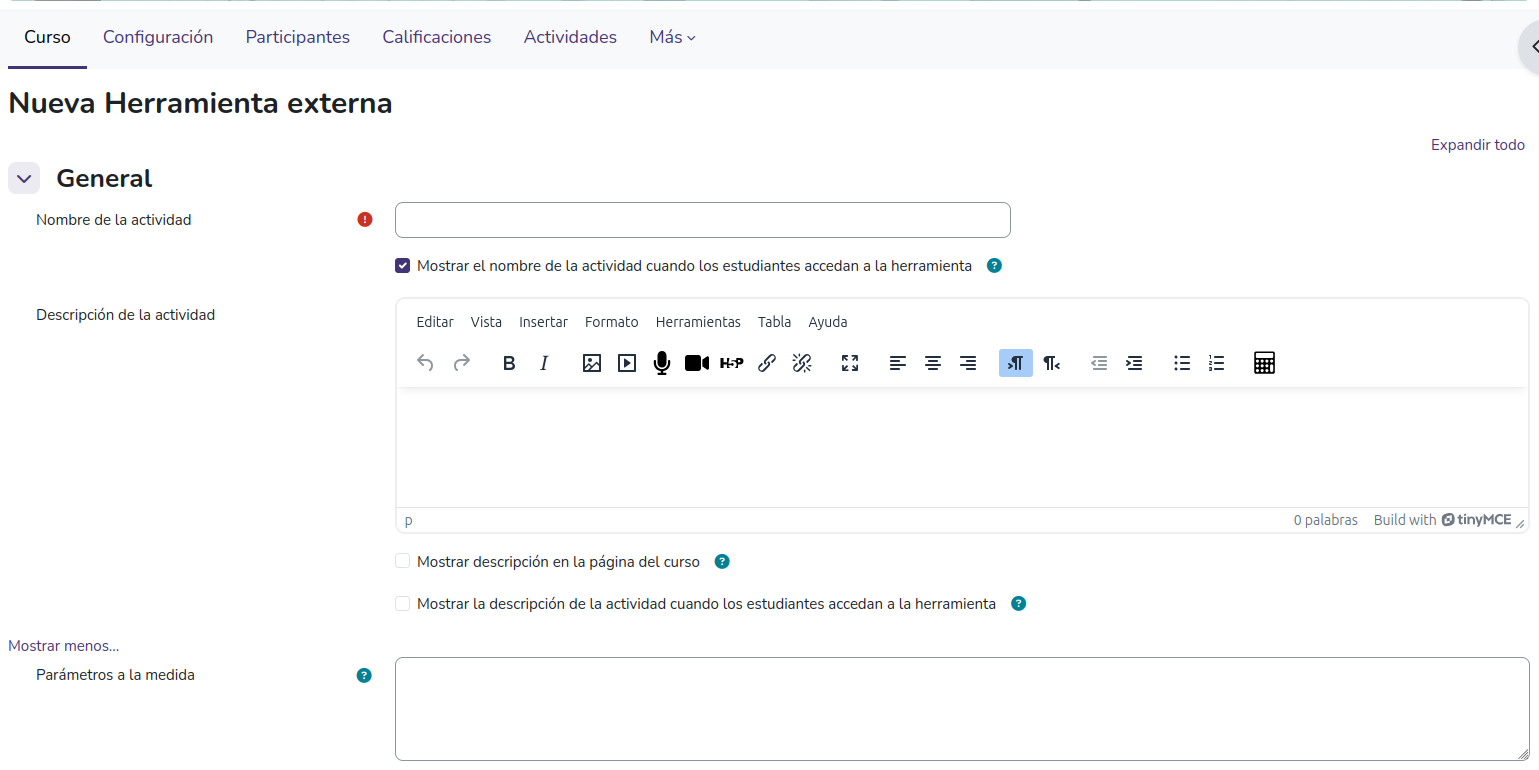
-
Transforma e ingresa la URL. Copia la URL que Atlas proporciona para esa lección y transfórmala con esta herramienta: pega la URL, copia el resultado y pégalo en el campo Parámetros a la medida de Moodle.

-
Guarda. La lección quedará visible y funcional en Moodle.
Crear una nueva versión
Sección titulada «Crear una nueva versión»Para crear una nueva versión (es decir, actualizar una edición de un curso), hay que hacer click en el menú junto al badge Released, y seleccionar Make a copy. Se mostrará el siguiente modal:
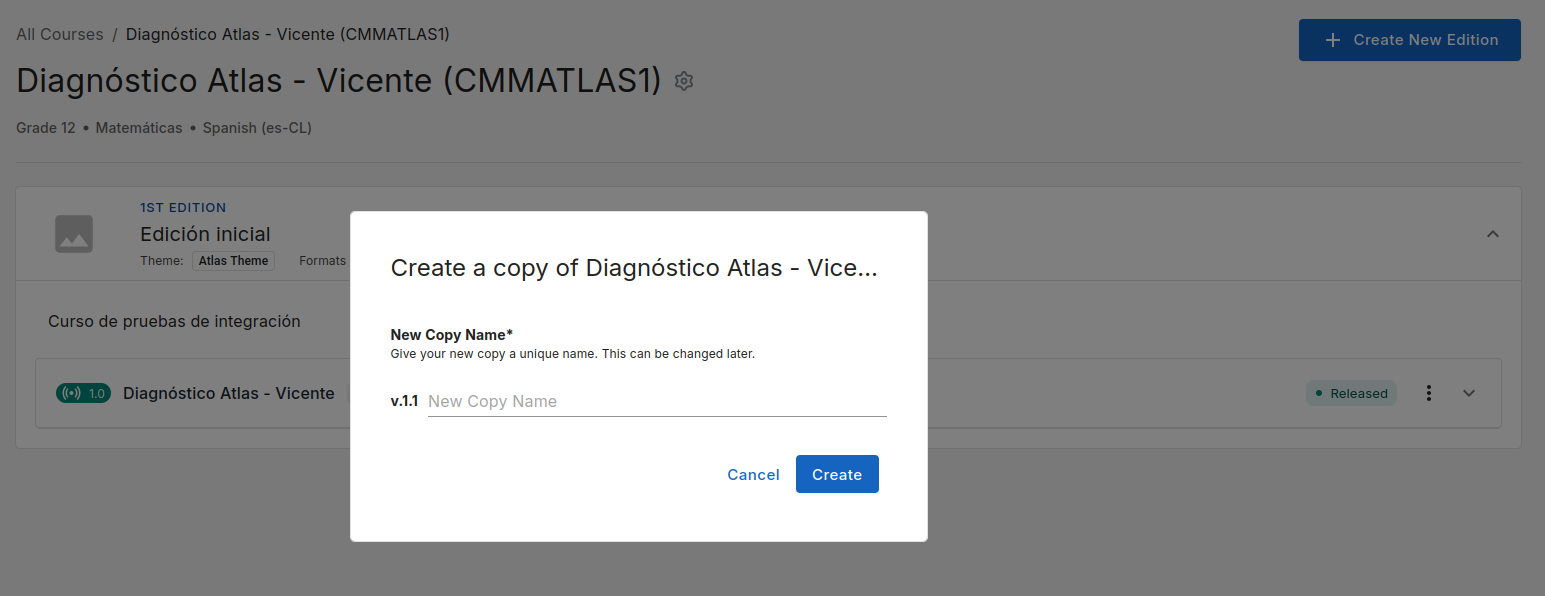
La copia aparecerá como borrador (Draft), seguirá el mismo ciclo de vida descrito anteriormente. Al liberarse, reemplazará a la anterior, y Moodle se actualizará. En este caso, no es necesario integrar nuevamente con Moodle.