Montaje de cursos
El montaje consiste en editar el contenido de cada lección desde el editor de Atlas, la Authoring Experience. Esta página describe cómo acceder al editor y cómo se organiza el contenido en secciones, tópicos, bloques y actividades.
Acceder al editor
Sección titulada «Acceder al editor»-
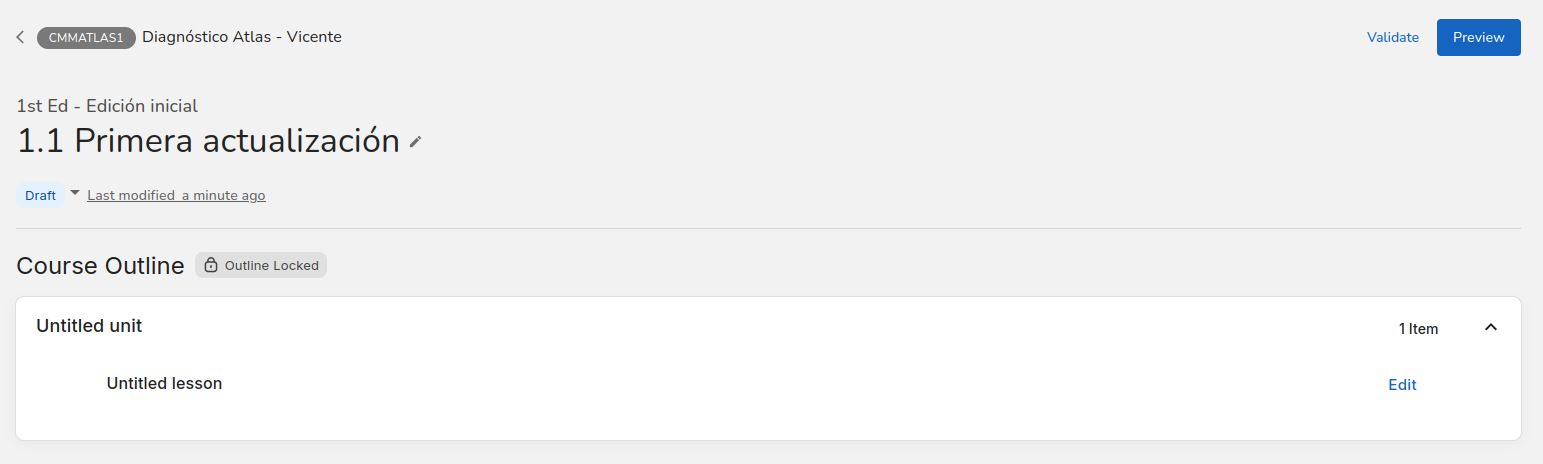
Accede a la versión correspondiente del curso. Debe estar en un estado editable (Draft o In review); ver Cursos en Atlas.
-
En la lección que quieras montar o editar, haz click en el botón Edit, a la derecha. Se abrirá la interfaz de editor (Authoring Experience):
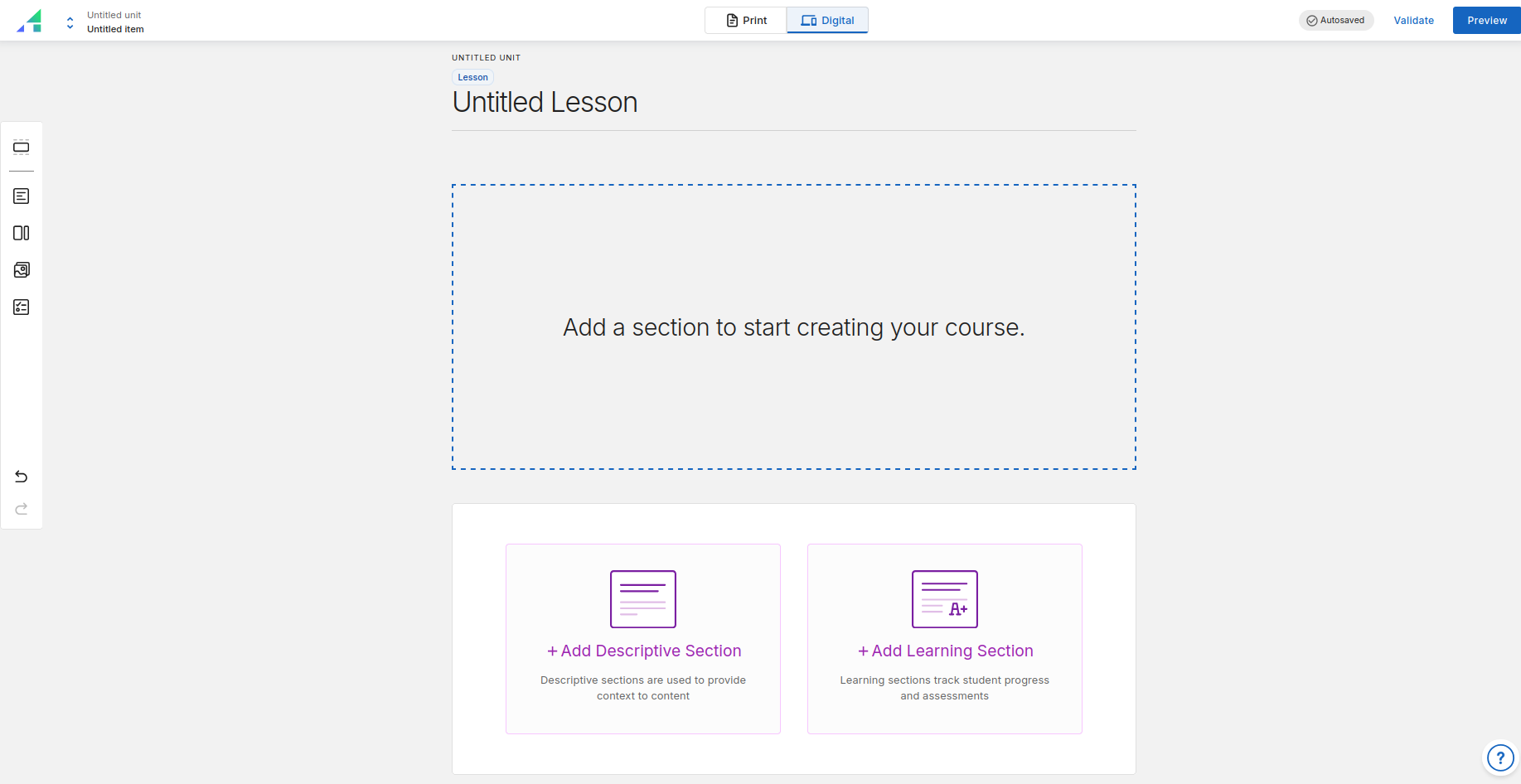
Los cambios realizados en la Authoring Experience se guardan automáticamente, y el resultado final se ve en tiempo real. Además, puedes alternar entre la versión Digital (la que se verá en Moodle) y la versión impresa usando las pestañas en la parte superior, para ajustar diferencias entre ellas.
Secciones y tópicos
Sección titulada «Secciones y tópicos»El contenido se organiza en actividades dentro de secciones. Existen dos tipos de secciones:
- Descriptivas
- De aprendizaje
La diferencia funcional es que a las secciones de aprendizaje se les puede asignar un tópico, a través del árbol de tópicos.
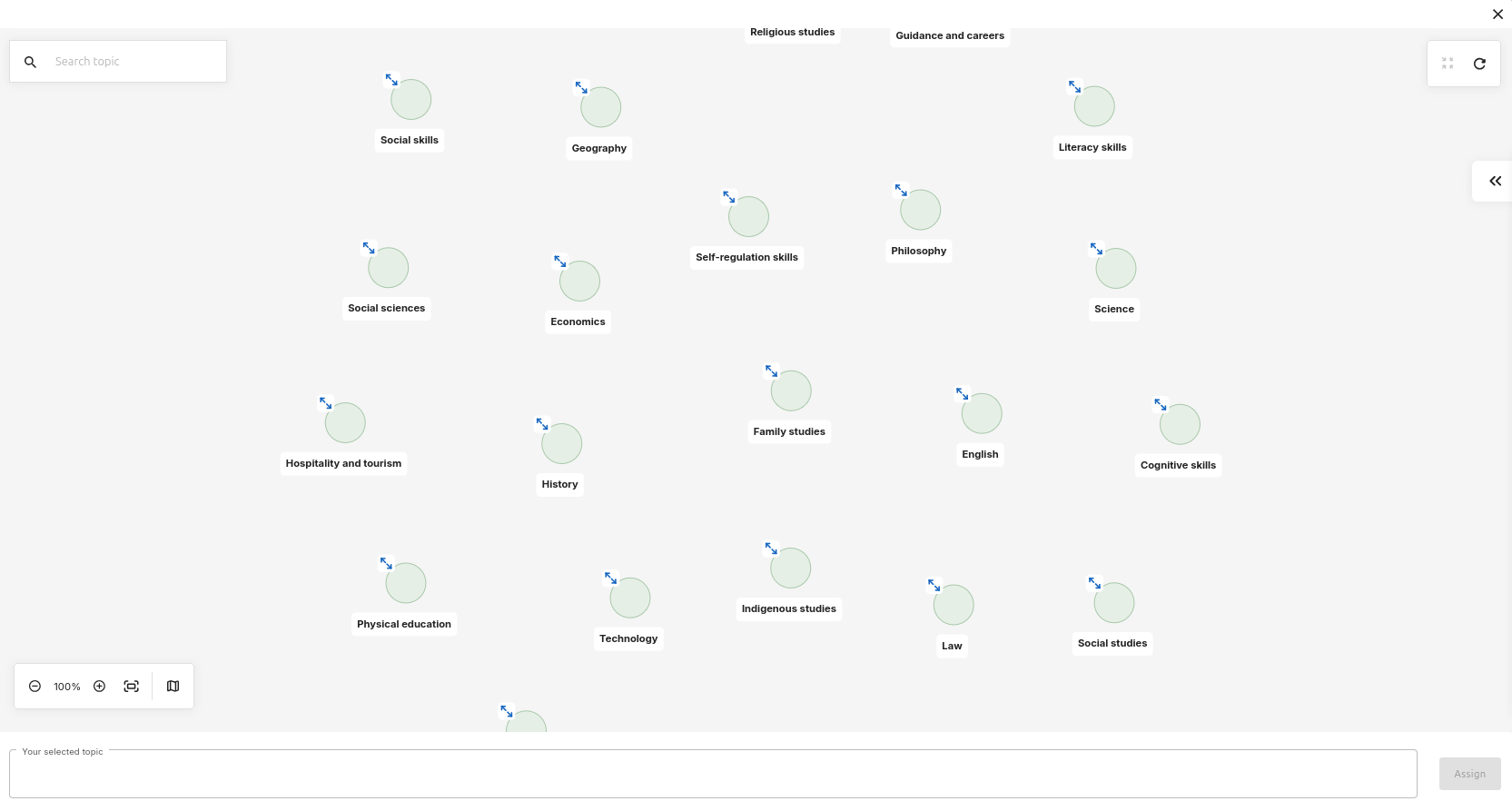
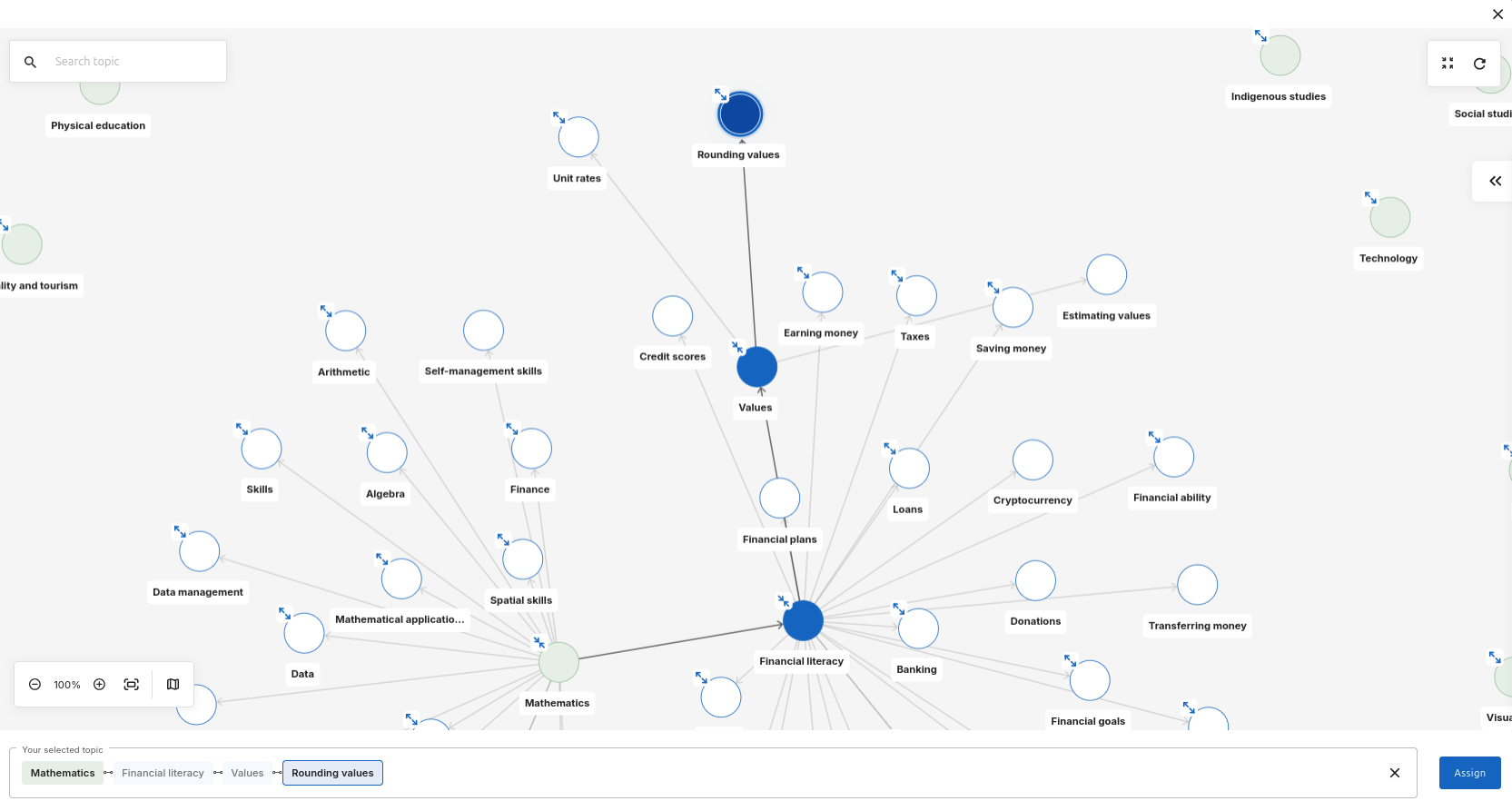
El tópico corresponde a toda la cadena. Por ejemplo, en la siguiente imagen el tópico es Mathematics -> Financial literacy -> Values -> Rounding values:
Bloques
Sección titulada «Bloques»En la barra izquierda está el selector de actividades, que corresponden al contenido propiamente tal. Cada actividad debe integrarse dentro de una sección.

Existen 4 categorías de actividades:
- Básicas: contenido visual básico — textos, títulos, tablas, etc.
- Bloques: permiten anidar otras actividades en interfaces interactivas, como columnas, pestañas, stack, acordeones y desplegables.
- Multimedia: imágenes, galerías (carruseles), vídeos, audios e iframes.
- Quizzes: preguntas y actividades que guardan las respuestas de los estudiantes.
Actividades
Sección titulada «Actividades»Al crear una actividad de tipo quiz, se solicitará un nombre y aparecerá un botón para configurarla:
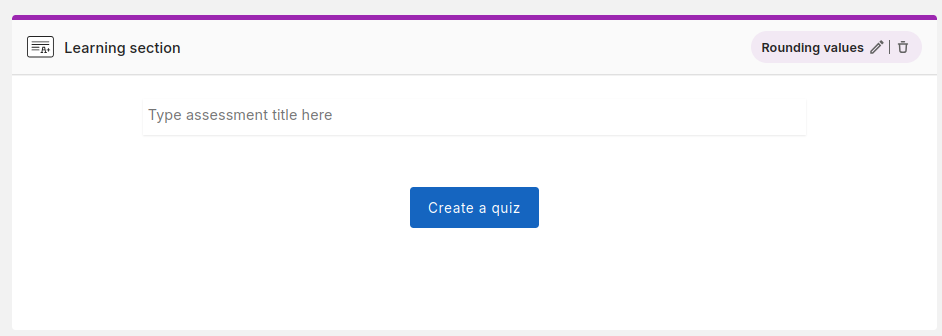
Se abrirá la interfaz de configuración, que varía según el tipo de actividad. Aquí se configura todo lo relativo a la actividad: pregunta, alternativas, respuestas correctas, etc.

Previsualizar la lección
Sección titulada «Previsualizar la lección»Para ver cómo queda la lección, haz click en el botón Preview, en la parte superior derecha de la Authoring Experience. Desde ahí podrás revisar el estado actual del contenido tanto en formato impreso como digital; en este último, además, puedes previsualizar cómo se ve en distintos tamaños de pantalla.
Limitaciones conocidas
Sección titulada «Limitaciones conocidas»Comparado con montajes en otras plataformas como Open edX o Moodle nativo, Atlas presenta —hasta ahora— las siguientes limitaciones:
- No se puede configurar un número de intentos para las actividades.
- No existe un “condicional” que permita desplegar contenido en función de la completitud de una actividad anterior.
- No se puede configurar el estilo de forma particular (por ejemplo, cápsulas personalizadas) ni inyectar CSS.
- No existe un elemento nativo de diálogos.